Mağazanız açıldığında tema kurulu ve temel ayarlar yapılmış olarak gelir. Satışa başlamadan önce aşağıdaki adımları sırayla tamamlayın. Ayarların çoğu tek ekranda toplanmıştır: Yönetim → Site Ayarları.
1. Mağaza ve satıcı bilgileri
Site Ayarları → Genel Bilgiler
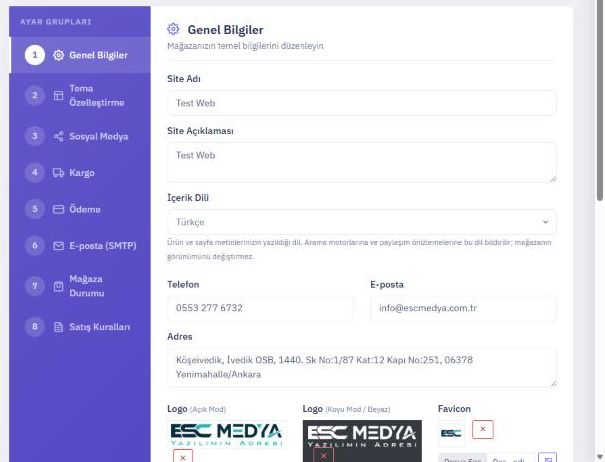
- Site Adı, Site Açıklaması, telefon, e-posta ve adres.
- Logo (açık ve koyu zemin için ayrı) ve Favicon (tarayıcı sekmesindeki küçük simge).
- Satıcı / Yasal Bilgiler: Ünvan ya da ad soyad, vergi dairesi, vergi / TC kimlik numarası, MERSİS numarası ve yasal adres. Bu bilgiler Mesafeli Satış Sözleşmesi ve Ön Bilgilendirme Formu'na otomatik yazılır; eksik bırakmayın.
- ETBİS kaydınız varsa ETBİS rozeti'ni açıp doğrulama bağlantınızı girin.
2. Yasal sayfalar
İçerik → Statik Sayfalar
Türkiye'de e-ticaret yapan her mağazada şu sayfalar zorunludur: Mesafeli Satış Sözleşmesi, Ön Bilgilendirme Formu, İade Politikası ve KVKK Aydınlatma Metni. Gizlilik ve çerez politikası da önerilir.
- Sayfayı oluştururken doğru sayfa türünü seçin. Mesafeli satış ve ön bilgilendirme metinleri siparişte müşteriye bu sayede otomatik gösterilir.
- Kaydettiğiniz sayfanın sitede görünmesi için onu İçerik → Menüler'den alt bilgi (footer) menüsüne ekleyin.
3. Ödeme
Site Ayarları → Ödeme ve Yönetim → Eklentiler
Kredi kartı için sanal POS bilgilerinizi girin, isterseniz havale/EFT ve kapıda ödemeyi açın. Kart ödemesinde test modunu kapatmayı unutmayın. Ayrıntı: Ödeme yöntemlerini açma.
4. Kargo
Site Ayarları → Kargo
Kargo ücretini ve ücretsiz kargo limitini belirleyin. Desiye ya da bölgeye göre fiyat istiyorsanız Kargo Ücretlendirme sayfasını kullanın. Ayrıntı: Kargo ücretlerini ayarlama.
5. E-posta
Site Ayarları → E-posta (SMTP)
Sipariş onayı, kargo bildirimi ve şifre sıfırlama e-postaları buradan gönderilir. Kendi kurumsal e-posta adresinizden gönderilmesini istiyorsanız sunucu bilgilerini girin, ardından Bağlantı Testi ve Test Maili Gönder ile deneyin. Hangi olaylarda size ve müşteriye e-posta gideceğini Bildirim Tercihleri'nden seçebilirsiniz.
6. Ürünler
Katalog → Ürünler → Yeni Ürün Ekle
Önce kategorilerinizi, varyantlı ürün satacaksanız nitelikleri (beden, renk) oluşturun, sonra ürünleri ekleyin. Çok sayıda ürününüz varsa Excel ya da XML ile toplu aktarabilirsiniz. Ayrıntı: Ürün ekleme.
7. Görünüm
- İçerik → Temalar: Mağazanızın görünümü. Renk ve yazı tipi ayarları Site Ayarları → Tema Özelleştirme sekmesindedir.
- İçerik → Banner / Slider ve Anasayfa Bölümleri: Ana sayfada neyin görüneceği.
- İçerik → Menüler: Üst menü ve alt bilgi menüleri.
8. Pazarlama ve ölçüm (isteğe bağlı)
SEO → Takip Kodları bölümünden Google Analytics (GA4) ve Meta Pixel kimliklerinizi, SEO → Arama Motoru Doğrulama bölümünden Google Search Console doğrulamasını ekleyin.
9. Alan adı
Mağazanız magazaniz.escmedya.com.tr adresiyle hemen yayındadır. Kendi alan adınızı kullanmak isterseniz: Alan adı bağlama.
10. Deneme siparişi
Yayına almadan önce kendi mağazanızdan bir deneme siparişi verin: ürünü sepete ekleyin, adres girin, kargo ücretinin doğru çıktığını ve ödeme adımının çalıştığını görün. Sipariş e-postasının geldiğini kontrol edin. Sipariş panelde Siparişler altında görünür.
Kontrol listesi
| ✓ | Adım |
|---|---|
| ☐ | Logo, iletişim ve satıcı / yasal bilgileri girildi |
| ☐ | Mesafeli satış, ön bilgilendirme, iade ve KVKK sayfaları eklendi ve footer menüsünde |
| ☐ | En az bir ödeme yöntemi açık, kart ödemesinde test modu kapalı |
| ☐ | Kargo ücreti ve ücretsiz kargo limiti ayarlı |
| ☐ | E-posta gönderimi test edildi |
| ☐ | Ürünler aktif, kategorili, görselli |
| ☐ | Deneme siparişi verildi |
Takıldığınız bir yer mi var?
Kurulum adımlarında destek ekibimiz size yardımcı olur: destek@escmedya.com.tr