Menüler
İçerik → Menüler'de üç hazır menü vardır: Header Menü (üst navigasyon), Footer — Kurumsal ve Footer — Yardım.
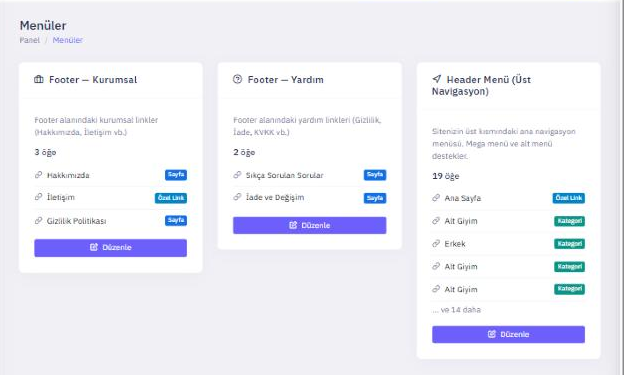
- Menünün Düzenle düğmesine basın.
- Soldaki panellerden ekleyeceğiniz öğeyi seçin: Sayfalar, Kategoriler, Blog, Hazır Sayfalar (Yeni Gelenler, Tüm Ürünler) veya Özel Link (herhangi bir adres; yeni sekmede açma seçeneğiyle).
- Menüye Ekle'ye basın; öğeleri sürükleyip bırakarak sıralayın ve alt öğe yapın.
- Kategorileri eklerken alt kategorilerin nasıl ekleneceğini seçebilirsiniz: hiyerarşiyi koru, tek başlık altında topla veya hepsi ayrı üst öğe.
- Header menüde bir öğeyi mega menü olarak açabilir ve kaç kolon olacağını seçebilirsiniz.
Sayfalar
Hakkımızda, iletişim gibi içerik sayfaları ve yasal metinler İçerik → Statik Sayfalar'da yönetilir.
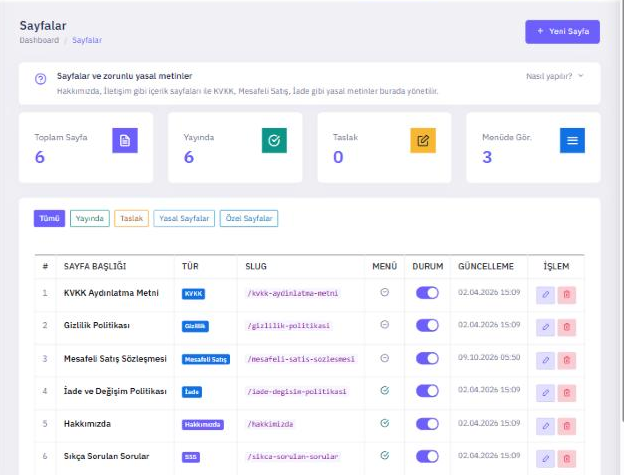
- Yeni Sayfa: Başlık, içerik (zengin editör), meta başlık ve açıklama, durum (yayında/taslak), sıra no.
- Sayfa Tipi: Özel sayfa, KVKK Aydınlatma Metni, Gizlilik Politikası, Mesafeli Satış Sözleşmesi, Ön Bilgilendirme Formu, İade Politikası, Kargo Politikası, Çerez Politikası, Hakkımızda, SSS.
- Yasal Sayfalar filtresi zorunlu metinleri bir arada gösterir.
Mesafeli Satış Sözleşmesi, Ön Bilgilendirme Formu, İade Politikası ve KVKK Aydınlatma Metni yasal olarak zorunludur. Doğru sayfa tipini seçtiğinizde metin sipariş sırasında müşteriye otomatik gösterilir. Boş bırakılırsa sözleşme eksik kalır.
- Kaydettiğiniz sayfa menüye kendiliğinden eklenmez; Menüler'den ekleyin.
- Yayındaki bir sayfanın adresini değiştirirseniz eski adresi 301 yönlendirme ile yenisine bağlayın.
- Silinen sayfa geri gelmez; emin değilseniz taslağa alın.
Bayi / mağaza konumları
Fiziksel mağazalarınızı, şubelerinizi veya bayilerinizi haritada göstermek için İçerik → Bayi / Mağaza Konumları:
- Firma/bayi adı, başlık, adres, telefon, e-posta, Google Maps bağlantısı; Konumu al veya Adresi haritada bul ile pin koyma; "Merkez / Fabrika" işareti.
- Aynı firma adıyla girilen kayıtlar şube olarak gruplanır; + Şube bir kaydı kopyalar.
- Konumlar, içeriğine
{{BAYI_HARITASI}}yazdığınız bir sayfada harita ve liste olarak görünür.