Nitelik nedir?
Nitelik, ürünlerde tekrar tekrar kullandığınız bir seçenek şablonudur: Beden (S, M, L), Renk (Siyah, Beyaz), Numara (36, 37, 38) gibi. Bir kez Katalog → Ürünler → Nitelikler sayfasında tanımlarsınız, sonra her üründe seçerek kullanırsınız.
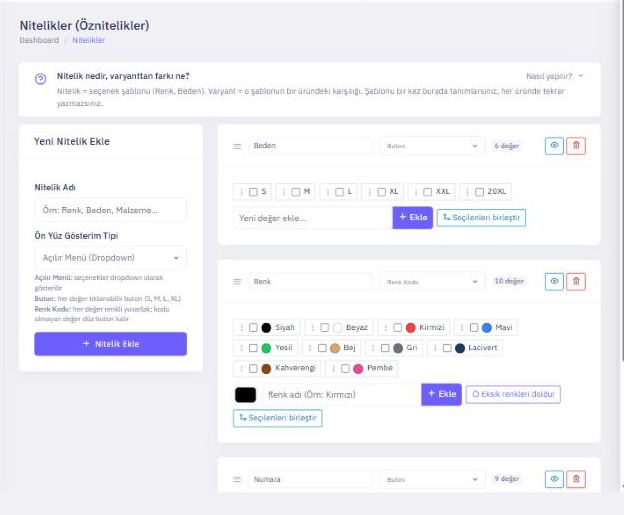
Nitelik ekleme
- Yeni Nitelik Ekle kutusuna adı yazın.
- Ön Yüz Gösterim Tipi'ni seçin: Açılır Menü (liste), Buton (S, M, L kutucukları) veya Renk Kodu (renkli yuvarlaklar).
- Nitelik Ekle'ye basın ve oluşan kartta değerleri tek tek ekleyin.
- Renk tipindeki niteliklerde her değere renk seçebilirsiniz. Eksik renkleri doldur bilinen renk adlarına (Kırmızı, Lacivert…) kodu otomatik atar.
- Değerleri sürükleyerek sıralayın; vitrinde bu sırayla görünür (S, M, L, XL gibi).
- Aynı değer iki farklı yazımla açıldıysa Seçilenleri birleştir ile tek değerde toplayabilirsiniz; ürünlerdeki varyantlar da güncellenir.
- Bir değerin veya niteliğin adını değiştirmek, onu kullanan ürünlerde de değiştirir.
Nitelik veya değer silme kullanım kontrolü yapmadan hemen uygulanır. Kullanmadığınız bir değeri gizlemek için silmek yerine göz simgesiyle pasife alın.
Varyant mı, bilgi özelliği mi?
Aynı nitelik havuzu ürün ekranında iki farklı yerde kullanılır:
| Ürün ekranındaki kart | Ne işe yarar |
|---|---|
| Seçenekler ve Varyasyonlar müşteri seçer · stok tutar | Müşterinin sepete eklemeden önce seçtiği seçenekler. Her satırın kendi stoğu, stok kodu, barkodu ve fiyat farkı olur. |
| Ürün Özellikleri (Bilgi) müşteri seçmez | Kumaş: Pamuk, Menşei: Türkiye gibi bilgi satırları. Ürün sayfasında özellik tablosunda görünür ve kategori filtrelerini besler. Stok ve fiyat tutmaz. |
Varyantlı ürün ekleme adımları: Ürün ekleme → Varyantlar.
Beden tabloları
Giyim ve ayakkabıda iadelerin büyük kısmı "beden tutmadı" sebebiyle oluşur. Ölçü tablosunu satın almadan önce göstermek bunu azaltır. Menü: Katalog → Ürünler → Beden Tabloları.
- Yeni Tablo'ya basın. Tablo Adı yalnız panelde görünür.
- Ölçü Tablosu alanına editördeki tablo düğmesiyle ölçüleri girin; altına isterseniz kısa bir not yazın.
- Tabloyu bir kategoriye (kategori düzenleme → Beden Tablosu) veya tek bir ürüne (Ürün Verileri → Gelişmiş → Beden Tablosu) bağlayın.
Ürün sayfasında "Beden Tablosu" bağlantısı çıkar. Öncelik sırası: ürünün kendi tablosu, sonra kategorisinin, sonra üst kategorinin tablosu. Bir kez tanımlayıp kategoriye bağlarsanız o kategorideki tüm ürünlerde görünür; ölçü değişince tek yerden güncellersiniz.