Ürün iki adımda eklenir
Yeni ürün iki ekranda tamamlanır:
- Yeni Ürün Ekle ekranında temel bilgileri (ad, fiyat, kategori) girip Kaydet ve Devam Et'e basarsınız.
- Ürün kaydedilir ve otomatik olarak düzenleme ekranı açılır. Görseller, stok, varyantlar (beden, renk vb.), kargo ölçüleri ve SEO alanları burada eklenir.
Menüden ulaşmak için: Katalog → Ürünler → Yeni Ürün Ekle.
1. Temel bilgiler (Yeni Ürün Ekle ekranı)
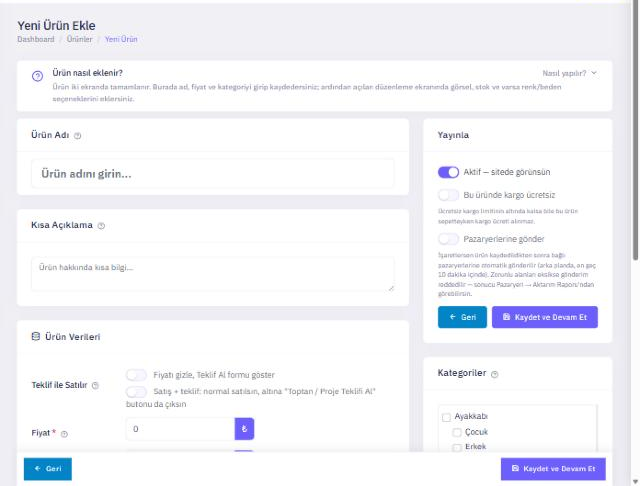
- Ürün Adı (zorunlu): Müşterinin göreceği ad. Ürünün adresi (URL) bu addan otomatik oluşturulur.
- Kısa Açıklama: Ürün sayfasında fiyatın yanında görünen birkaç satırlık özet.
- Fiyat (zorunlu): KDV dahil satış fiyatı. Kuruşu nokta ile yazın:
299.90.299,90ya da binlik ayraçlı1.299yanlış okunabilir. - İndirimli Fiyat: Ürün indirimdeyse müşterinin ödeyeceği fiyat. İndirim yoksa boş bırakın, 0 yazmayın.
- Kategoriler: En az bir kategori seçin. Kategori listede yoksa aynı yerden Yeni Kategori Ekle ile oluşturabilirsiniz.
- Marka: İsteğe bağlı. Listede yoksa Yeni Marka Ekle.
- Aktif — sitede görünsün: Varsayılan olarak işaretlidir. Ürünü hazırlarken gizli tutmak isterseniz işareti kaldırın.
- Bu üründe kargo ücretsiz: Bu ürün sepette olunca kargo bedava olur (sepette başka ürünler varken nasıl davranacağı kargo ayarlarından seçilir).
Pazaryeri bağlantınız varsa bu ekranda Barkod alanı ve Otomatik Üret düğmesi (EAN-13) ile Pazaryerlerine gönder seçeneği de görünür.
2. Ürünü tamamlama (düzenleme ekranı)
Görseller
Ürün Görselleri kartından görsel yükleyin. Görseller yüklendiği anda kaydedilir, ayrıca Güncelle'ye basmanız gerekmez.
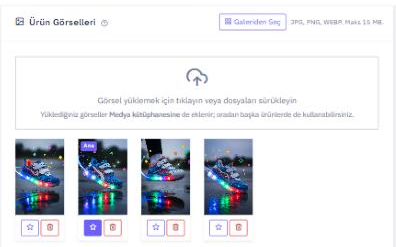
- JPG, PNG ve WEBP yükleyin; dosya başına en fazla 15 MB. Görseller otomatik olarak web için küçültülür (en fazla 1200 piksel genişlik) ve WEBP biçimine çevrilir.
- Görselleri sürükleyip bırakarak sıralayabilirsiniz; ürün sayfasındaki galeri bu sırayla gösterilir. Sıra anında kaydedilir.
- İlk yüklediğiniz görsel ana görsel olur. Değiştirmek için istediğiniz görselin yıldız simgesine basın. Listede ve sepette ana görsel gösterilir.
- Daha önce yüklediğiniz görselleri Galeriden Seç ile tekrar kullanabilirsiniz.
- 15 MB'tan büyük ya da desteklenmeyen biçimdeki dosyalar yüklenmez. Bir görsel listede görünmüyorsa boyutunu ve biçimini kontrol edin.
Fiyat ve KDV (Ürün Verileri → Genel)
Fiyat ve indirimli fiyat KDV dahildir. İndirime başlangıç ve bitiş tarihi verebilirsiniz; süre dolunca ürün kendiliğinden normal fiyatına döner. KDV Oranı (%0, %1, %10, %20) fatura ve raporlar içindir, satış fiyatını değiştirmez.
Stok (Ürün Verileri → Envanter)
Yeni ürünlerde stok takibi kapalı başlar; kapalıyken ürün her zaman satılabilir. Stok sayısını takip etmek istiyorsanız Stok takibi yap'ı açıp Stok Miktarı'nı girin. Stok takibi açık ve stok 0 ise ürün "tükendi" görünür ve sepete eklenemez. Stok bitse de sipariş almak isterseniz Ön Sipariş'i açın ve tahmini gönderim tarihini yazın.
Kargo ölçüleri (Ürün Verileri → Kargo)
Kargo ücretini desiye göre hesaplıyorsanız ürünün paketli ağırlığını ve boyutlarını girin. Desi alanını boş bırakırsanız boyutlardan otomatik hesaplanır (en × boy × yükseklik ÷ 3000; ağırlık daha büyükse ağırlık esas alınır). Ayrıntı için kargo ücretleri makalesine bakın.
Varyantlar: beden, renk, numara
- Önce Katalog → Nitelikler sayfasında nitelikleri ve değerlerini oluşturun (örneğin Beden: S, M, L).
- Ürünün düzenleme ekranında Seçenekler ve Varyasyonlar kartında Seçenek Ekle'ye basın ve niteliği seçin.
- Değerleri Seç ile bu üründe olanları işaretleyip Seçilenleri Ekle'ye basın.
- Altta oluşan Varyasyonlar tablosunda her satır için stok, stok kodu, barkod ve gerekiyorsa Fiyat Farkı girin. Fiyat farkı ürünün ana fiyatına eklenir (XL için +50 ₺ gibi).
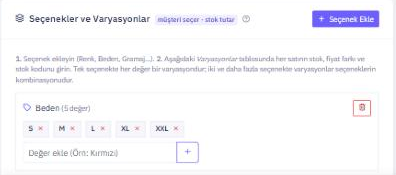
İki ya da daha fazla seçenek (örneğin Beden ve Renk) eklerseniz tablo kombinasyonlardan oluşur (S-Kırmızı, S-Mavi…). Oluşturulmamış kombinasyonlar satılamaz; ekranda uyarı görürseniz Eksik Kombinasyonları Üret'e basın.
SEO (Ürün Verileri → SEO)
Meta Başlık ve Meta Açıklama Google sonuçlarında görünen başlık ve açıklamadır. URL (Slug) otomatik oluşur. Yayındaki bir ürünün adresini değiştirmeyin: eski bağlantılar ve Google'daki kayıt boşa düşer.
Ürünüm vitrinde görünmüyor
Sırayla şunları kontrol edin:
| Durum | Sonuç |
|---|---|
| Aktif işareti kapalı | Ürün sitede hiçbir yerde görünmez, adresi de açılmaz. |
| Ürün Verileri → Gelişmiş → Görünürlük altında Vitrinde Göster kapalı | Ürün listelerde, kategori sayfalarında ve aramada çıkmaz; yalnız doğrudan adresiyle açılır. |
| Hiç kategori seçilmemiş | Ürün tüm ürünler listesinde ve aramada çıkar ama hiçbir kategori sayfasında görünmez. |
| Stok takibi açık ve stok 0 | Ürün görünür ama "tükendi" yazar, sepete eklenemez. |
| Bayiye özel ürün | Yalnız seçilen bayiler giriş yapınca görür. |
Fiyatı 0 olan ürün sitede görünür ama Google ve Meta ürün kataloglarına gönderilmez.
Paketlere göre ürün sınırı
| Başlangıç | Profesyonel | Ticaret | Kurumsal |
|---|---|---|---|
| 500 ürün | 5.000 ürün | 25.000 ürün | Sınırsız |
| 2 GB depolama | 10 GB depolama | 20 GB depolama | 50 GB depolama |
Sınıra ulaştığınızda yeni ürün eklerken uyarı görürsünüz. Çok sayıda ürünü tek tek eklemek yerine toplu aktarım kullanabilirsiniz (Excel; tedarikçi XML'i ile aktarım eklentisi paketinize göre).