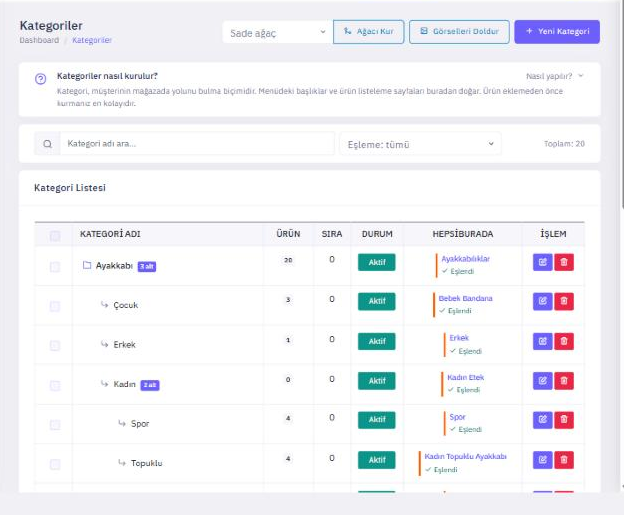
Kategoriler müşterinin mağazada yolunu bulmasını sağlar: menüdeki başlıklar ve ürün listeleme sayfaları buradan doğar. Ürün eklemeden önce kategorileri kurmanız işinizi kolaylaştırır. Menü: Katalog → Kategoriler.
Kategori ekleme
- Yeni Kategori'ye basın.
- Kategori Adı'nı yazın (tek zorunlu alan). Alt kategori oluşturuyorsanız Üst Kategori'yi seçin.
- İsterseniz açıklama, görsel, Beden Tablosu ve Sıra No girin. Sıra numarası küçük olan önce gösterilir; eşitse alfabetik sıralanır.
- SEO Ayarları kartında meta başlık (60 karakterden kısa önerilir) ve meta açıklama (160'tan kısa) yazın. Boş bırakılırsa kategori adı kullanılır.
- Kaydet.
Kategori adresi (/kategori/kadin-elbise gibi) addan otomatik oluşur. Görseller web için otomatik küçültülür.
Kategori sayfasında neler listelenir?
Bir kategori sayfası o kategorinin ürünlerini ve iki alt seviyeye kadar alt kategorilerinin ürünlerini birlikte gösterir. Bu yüzden ağacı en fazla 3 seviye (örneğin Kadın → Giyim → Elbise) kurmanızı öneririz. Pasif kategoriler listelenmez.
Kategori oluşturmak onu menüye eklemez. Menüde görünmesi için İçerik → Menüler'den ekleyin. Bkz. Menüler.
Liste ekranındaki araçlar
- Ağacı Kur: Pazaryerinden düz liste halinde gelen kategorileri üst-alt seviyeye göre düzenler. Tekrar çalıştırmak güvenlidir.
- Görselleri Doldur: Görseli olmayan kategorilere içindeki bir ürünün görselini verir.
- Eşleme filtresi: Pazaryeri kategorisiyle henüz eşleşmemiş kategorileri gösterir. Eşleme, kategori düzenleme ekranındaki Pazaryeri Eşleme kartından yapılır.
- Satır başındaki kutularla birden çok kategoriyi seçip silebilir, durum düğmesiyle aktif/pasif yapabilirsiniz.
Kategori silme
Alt kategorisi veya ürünü olan bir kategori silinemez. Önce alt kategorileri silin ya da taşıyın, ürünlerin kategorisini değiştirin. Bunun yerine kategoriyi pasife almak da bir seçenektir.
Yayındaki bir kategorinin adresini (slug) değiştirmeyin: eski bağlantılar ve Google'daki sıralamanız kaybolur. Değiştirmek zorundaysanız eski adresi yenisine 301 yönlendirme ile bağlayın.